
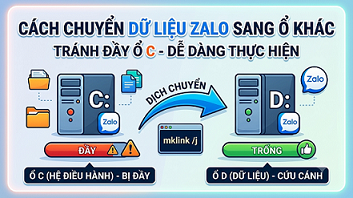
Để chuyển toàn bộ dữ liệu Zalo (tin nhắn, hình ảnh, file gửi/nhận) sang ổ đĩa khác (ổ D, E…) tránh gây đầy ổ C, cách chuẩn và triệt để nhất trên Windows là sử dụng tính năng Junction (Link liên kết thư mục) của hệ điều hành.
Cách này giúp Zalo vẫn hoạt động bình thường nhưng thực chất dữ liệu lại được lưu trữ trên ổ đĩa mới.
Bước 1: Tắt hoàn toàn ứng dụng Zalo
Nhấp chuột phải vào biểu tượng Zalo ở góc phải thanh Taskbar (gần đồng hồ) -> Chọn Thoát Zalo.
Nhấn tổ hợp phím Ctrl + Shift + Esc để mở Task Manager. Nếu thấy bất kỳ tiến trình nào tên Zalo, nhấp chuột phải chọn End task.
Bước 2: Di chuyển thư mục dữ liệu Zalo từ ổ C sang ổ D (hoặc E)
Nhấn Windows + R để mở hộp thoại Run, dán đường dẫn sau rồi nhấn Enter: %appdata%
Tìm thư mục tên ZaloData.
Nhấp chuột phải vào thư mục ZaloData -> Chọn Cut (hoặc nhấn Ctrl + X).
Sang ổ đĩa mới (ví dụ ổ D:), tạo một thư mục đặt tên là ZaloData rồi chọn Paste (Ctrl + V) để chuyển toàn bộ dữ liệu sang.
(Đường dẫn dữ liệu mới lúc này sẽ là D:\ZaloData).
Bước 3: Tạo liên kết ảo (Junction Point) bằng Command Prompt
Lưu ý quan trọng:
Trước khi chạy lệnh ở bước này, hãy đảm bảo thư mục ZaloData cũ trong %appdata% đã được di chuyển hoàn toàn và không còn tồn tại ở ổ C.
Bấm phím Windows, gõ cmd.
Nhấp chuột phải vào Command Prompt -> Chọn Run as administrator (Chạy với quyền Quản trị viên).
Dán dòng lệnh sau vào (thay D:\ZaloData bằng đường dẫn ổ đĩa thực tế của bạn nếu dùng ổ khác):
mklink /j “%APPDATA%\ZaloData” “D:\ZaloData”
Nhấn Enter. Nếu màn hình báo dòng chữ:
Junction created for C:\Users\…\AppData\Roaming\ZaloData <<===>> D:\ZaloData
là bạn đã thành công!
Bước 4: Chuyển thư mục lưu File tải về (Tùy chọn)
Để các file/tài liệu bạn tải từ Zalo về máy tự động lưu sang ổ D:
Mở ứng dụng Zalo -> Bấm vào biểu tượng Bánh răng cài đặt (góc dưới bên trái) -> Chọn Cài đặt.
Vào mục Tin nhắn -> Tìm phần Lưu file tải về.
Bấm Thay đổi và chọn thư mục trên ổ D (ví dụ: D:\ZaloDownloads).
Bây giờ bạn có thể mở Zalo lên sử dụng bình thường mà không lo bị chiếm dụng dung lượng ổ C nữa.
