
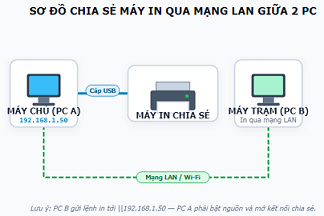
Để hai máy tính (PC) cùng mạng nội bộ (LAN/Wi-Fi) nhận diện được nhau và chia sẻ thư mục hay máy in, bạn thực hiện qua 3 giai đoạn dưới đây:
Giai đoạn 1: Bật tính năng nhận diện mạng (Network Discovery)
Thực hiện các bước này trên cả 2 máy PC:
-
Nhấn
Windows + R, gõcontrolrồi Enter để mở Control Panel. -
Chọn Network and Sharing Center -> Bấm vào Change advanced sharing settings ở cột bên trái.
-
Ở mục Private (Current profile):
-
Chọn Turn on network discovery (và tích chọn Turn on automatic setup…).
-
Chọn Turn on file and printer sharing.
-
-
Mở rộng mục All Networks:
-
Mục File sharing connections: Chọn Use 128-bit encryption…
-
Mục Password protected sharing: Chọn Turn off password protected sharing (Nếu muốn chia sẻ nhanh không cần nhập mật khẩu tài khoản máy tính).
-
-
Bấm Save changes.
Giai đoạn 2: Cấu hình chia sẻ thư mục trên máy chứa dữ liệu (máy A)
-
Nhấp chuột phải vào thư mục cần chia sẻ -> Chọn Properties.
-
Chuyển sang tab Sharing -> Bấm nút Advanced Sharing…
-
Tích chọn vào ô Share this folder.
-
Bấm nút Permissions:
-
Trong danh sách Group or user names, chọn Everyone.
-
Bên dưới ô Permissions for Everyone, tích chọn Full Control (nếu muốn máy khác được xóa/sửa/thêm file) hoặc chỉ chọn Read (nếu chỉ cho phép xem/tải về).
-
Bấm OK -> Bấm OK.
-
-
Chuyển sang tab Security (cực kỳ quan trọng để tránh lỗi chặn truy cập):
-
Bấm nút Edit… -> Bấm Add…
-
Gõ chữ
Everyonevào khung -> Bấm Check Names -> Bấm OK. -
Chọn dòng Everyone vừa thêm, tích chọn Full Control (hoặc Read/Write tùy nhu cầu) -> Bấm Apply -> OK.
-
Giai đoạn 3: Truy cập thư mục chia sẻ từ máy còn lại (máy B)
Cách 1: Vào qua Network
Mở File Explorer (Windows + E) -> Chọn mục Network ở cột bên trái. Bạn sẽ thấy tên của Máy A hiện lên, nhấp đôi vào để mở các thư mục đã chia sẻ.
Cách 2: Vào trực tiếp bằng Địa chỉ IP (Nhanh và ổn định nhất)
-
Trên máy A: Nhấn
Windows + R, gõcmd-> gõipconfigđể xem địa chỉ IP (ví dụ:192.168.1.50). -
Trên máy B: Nhấn
Windows + R, nhập đường dẫn dạng:\\192.168.1.50Bấm Enter là sẽ mở trực tiếp toàn bộ thư mục được chia sẻ từ Máy A.
Xử lý sự cố thường gặp
-
Không thấy máy nhau trong mục Network: Kiểm tra xem mạng Wi-Fi/LAN trên máy tính đang để ở chế độ Private Network hay Public. Chuyển sang Private bằng cách vào
Settings->Network & internet-> chọn mạng đang kết nối -> đổi sang Private. -
Lỗi chặn bởi Firewall: Nếu vẫn bị báo lỗi kết nối, hãy thử vào Windows Defender Firewall tắt tạm thời hoặc tạo Rule cho phép file sharing đi qua Port 445.
* Tiếp theo là cách chia sẻ máy in:
Sau khi 2 máy PC đã thông mạng nội bộ, việc chia sẻ máy in (Shared Printer) từ máy đang cắm cáp USB (Máy chủ) sang máy kia (Máy trạm) thực hiện rất nhanh theo các bước sau:
Bước 1: Bật chia sẻ máy in trên máy chủ (máy cắm trực tiếp máy in)
-
Mở Control Panel -> Chọn Devices and Printers (hoặc View devices and printers).
-
Nhấp chuột phải vào máy in cần chia sẻ -> Chọn Printer properties.
-
Chuyển sang tab Sharing:
-
Tích chọn ô Share this printer.
-
Đặt lại tên máy in ở ô Share name cho ngắn gọn (ví dụ: PC-ADMIN).
-
Tích chọn ô Render print jobs on client computers (giúp máy trạm xử lý lệnh in nhẹ hơn).
-
-
Bấm Apply -> OK.
Bước 2: Kết nối máy in từ máy trạm (máy dùng qua mạng)
Cách 1: Kết nối qua thanh Run (Nhanh & tỉ lệ thành công 100%)
-
Trên máy trạm, nhấn tổ hợp phím
Windows + R. -
Nhập địa chỉ IP của Máy chủ (đã kiểm tra ở phần chia sẻ thư mục) theo dạng:
\\192.168.1.50(Thay
192.168.1.50bằng IP thực tế của máy chủ). -
Nhấn Enter. Cửa sổ hiển thị danh sách tài nguyên chia sẻ của Máy chủ sẽ hiện ra.
-
Nhấp chuột phải vào icon máy in -> Chọn Connect…
-
Máy tính sẽ tự động tải và cài đặt Driver trong vài giây. Khi thấy báo hoàn tất là bạn đã có thể chọn máy in này để in bình thường.
Cách 2: Kết nối qua Control Panel
-
Trên máy trạm, mở Control Panel -> Devices and Printers.
-
Bấm vào nút Add a printer ở góc trên.
-
Bấm tiếp dòng The printer that I want isn’t listed (Máy in tôi cần không có trong danh sách).
-
Chọn mục Select a shared printer by name -> Bấm Browse… để tìm đến Máy chủ hoặc gõ thẳng tên:
\\192.168.1.50\PC-ADMIN -
Bấm Next -> Finish.
Sửa lỗi thường gặp: Windows báo lỗi 0x0000011b hoặc 0x00000709 khi bấm Connect
Đây là lỗi bảo mật phổ biến trên Windows 10/11 khi kết nối máy in qua mạng LAN. Cách xử lý triệt để trên máy chủ:
-
Nhấn
Windows + R, gõregedit-> bấm Enter. -
Tìm đến đường dẫn:
HKEY_LOCAL_MACHINE\SYSTEM\CurrentControlSet\Control\Print -
Nhấp chuột phải vào khoảng trống bên phải -> Chọn New -> DWORD (32-bit) Value.
-
Đặt tên Value là:
RpcAuthnLevelPrivacyEnabled -
Nhấp đôi vào giá trị vừa tạo, đảm bảo ô Value data là
0-> Bấm OK. -
Khởi động lại máy tính Máy chủ rồi kết nối lại từ Máy trạm.
